
Descargar Magis TV para PC
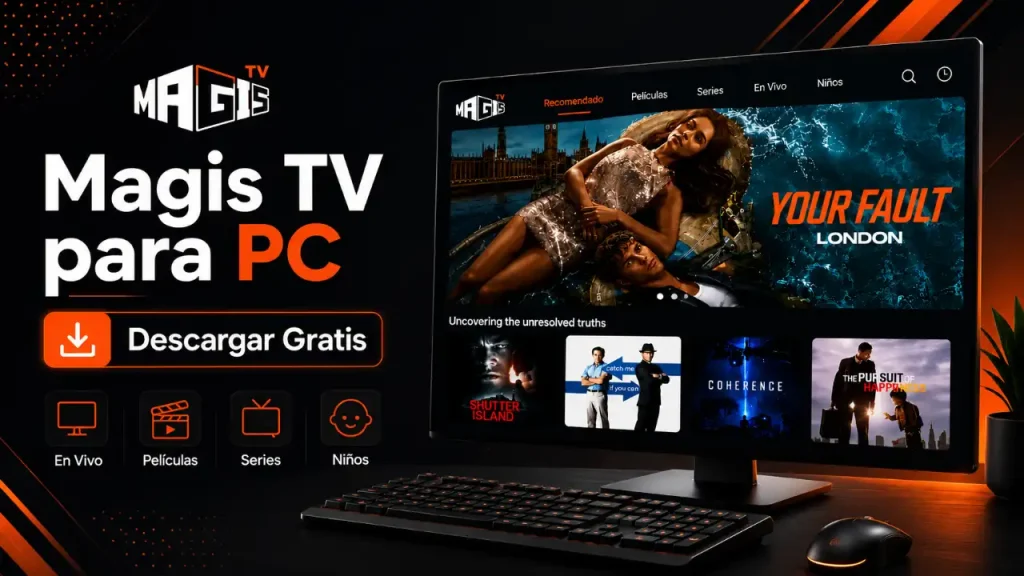
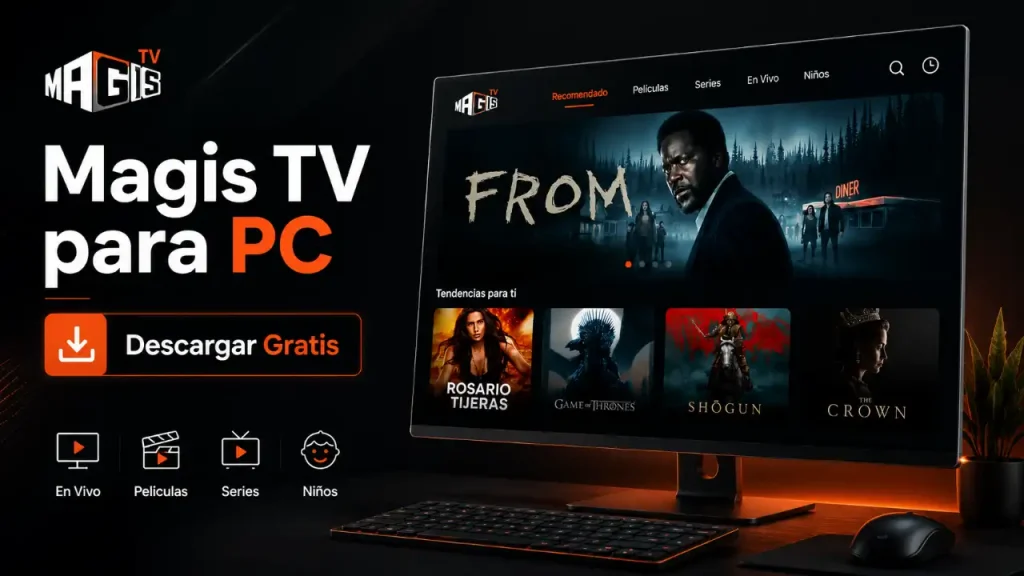
¿Por qué limitar tu entretenimiento a una pantalla pequeña cuando tu PC puede ofrecer una experiencia de visualización más amplia e inmersiva? Magis TV para PC permite disfrutar de canales de televisión en vivo, películas, series, deportes, documentales y mucho más en computadoras con Windows, brindando mayor comodidad y una navegación más sencilla. Una pantalla más grande, combinada con los controles de escritorio, hace que la experiencia de streaming sea mucho más agradable.

App
Magis TV

Versiones
v6.5.0

Tamaño
31.8MB
Requisitos
Windows

Descargas
200M+

Precio
Gratis
Aunque la aplicación fue diseñada para dispositivos Android, puede instalarse en Windows 11, Windows 10, Windows 8 y Windows 7 mediante un emulador de Android. Esta configuración permite acceder a las mismas funciones disponibles en la versión móvil, aprovechando un mejor rendimiento, compatibilidad con teclado y ratón, y una mayor área de visualización.
En esta guía aprenderás paso a paso cómo descargar, instalar y utilizar Magis TV en tu PC. También encontrarás información sobre los requisitos del sistema, los emuladores de Android recomendados, consejos para optimizar el rendimiento, soluciones a problemas comunes y respuestas a las preguntas más frecuentes para obtener la mejor experiencia de streaming en tu computadora.
¿Qué es Magis TV para PC?
Magis TV para PC consiste en ejecutar la versión Android de la aplicación en una computadora con Windows mediante un emulador de Android. Esta configuración permite acceder a canales de televisión en vivo, películas, series, deportes, documentales y otros contenidos desde una pantalla más grande utilizando los controles tradicionales de un ordenador. Es una alternativa práctica para quienes prefieren disfrutar del streaming en una laptop o PC de escritorio en lugar de un dispositivo móvil.
Utilizar Magis TV en una computadora mejora la experiencia de visualización gracias a una navegación más fluida con teclado y ratón, compatibilidad con pantallas de mayor tamaño y la posibilidad de realizar varias tareas al mismo tiempo mientras se reproduce contenido. Es compatible con los emuladores de Android más populares en Windows 11, Windows 10, Windows 8 y Windows 7, sin necesidad de hardware especializado.
Magis TV para PC de un vistazo
Antes de instalar Magis TV en tu PC con Windows, revisa su compatibilidad, método de instalación y requisitos del sistema. La siguiente tabla ofrece un resumen rápido para ayudarte a comprobar si tu equipo está preparado para disfrutar de una experiencia de streaming fluida.
|
Propiedad |
Detalles |
|---|---|
|
Nombre de la aplicación |
|
|
Categoría |
Entretenimiento |
|
Versión actual |
v5.8.1 |
|
Plataforma |
PC con Windows (mediante emulador de Android) |
|
Sistema operativo |
Windows 7 / 8 / 10 / 11 |
|
Tamaño del archivo |
35 MB |
|
Desarrollador |
MagisTV |
|
Última actualización |
Hoy |
|
Funciones de la versión |
Sin inicio de sesión, desbloqueado |
|
Precio |
Gratis |
Características principales de Magis TV para PC
Magis TV para PC ofrece una experiencia de streaming optimizada para pantallas grandes y el rendimiento de los equipos de escritorio. A continuación se presentan las funciones que hacen que muchos usuarios prefieran utilizarla en una computadora con Windows.

Amplia variedad de contenido
Magis TV reúne una enorme colección de entretenimiento en una sola aplicación. Los usuarios pueden acceder a canales de televisión en vivo de distintos países, películas taquilleras, series populares, deportes en directo, noticias, documentales, contenido infantil y programación internacional de diversos géneros. Esta amplia selección facilita encontrar algo interesante para ver sin cambiar entre diferentes plataformas de streaming.
Streaming en HD y 4K de alta calidad
La aplicación admite múltiples resoluciones de reproducción, incluyendo HD, Full HD y 4K Ultra HD cuando están disponibles. En una PC con Windows y una conexión estable a Internet, los videos ofrecen imágenes más nítidas, movimientos más fluidos y colores de mejor calidad. Además, el mayor rendimiento del hardware del ordenador proporciona una experiencia de reproducción más estable.

Interfaz sencilla e intuitiva
La versión para PC presenta una interfaz limpia y bien organizada, diseñada para facilitar la navegación. Las categorías, menús y herramientas de búsqueda están distribuidos de forma lógica, permitiendo encontrar contenido rápidamente utilizando el teclado y el ratón. Incluso los usuarios principiantes pueden familiarizarse con la aplicación en pocos minutos.
Acceso completamente gratuito
Una de las principales ventajas de Magis TV es que permite acceder a una amplia variedad de entretenimiento sin pagar suscripciones mensuales por la experiencia principal. Esto la convierte en una opción muy atractiva para quienes desean disfrutar de televisión en vivo y contenido bajo demanda mientras reducen sus gastos en servicios de streaming.

No requiere registro
La mayoría de las versiones de Magis TV permiten comenzar a reproducir contenido inmediatamente después de la instalación, sin necesidad de crear una cuenta. Al eliminar el proceso de registro, los usuarios pueden acceder al contenido más rápidamente y compartir menos información personal.

Compatibilidad con múltiples idiomas
Magis TV para PC está dirigida a una audiencia internacional al ofrecer contenido en varios idiomas y de diferentes regiones del mundo. Además de una amplia programación latinoamericana, los usuarios pueden disfrutar de canales internacionales, películas y programas adaptados a distintos idiomas y preferencias.

Experiencia inmersiva en pantalla grande
Ver Magis TV en un monitor de escritorio o en la pantalla de una laptop ofrece una experiencia mucho más inmersiva que hacerlo desde un teléfono móvil. Las pantallas de mayor tamaño permiten apreciar mejor los detalles de películas, eventos deportivos, documentales y transmisiones en vivo, tanto para uso individual como familiar.

Navegación fácil con teclado y ratón
El uso del teclado y el ratón hace que navegar por la aplicación sea más rápido y preciso que mediante controles táctiles. Los usuarios pueden buscar contenido, cambiar entre categorías, desplazarse por las recomendaciones y explorar los menús con mayor comodidad y eficiencia. Además, permiten una navegación más fluida, cómoda y eficiente durante toda la experiencia de uso.

Rendimiento estable y multitarea
Los emuladores de Android modernos aprovechan el hardware de la PC para ofrecer un mejor rendimiento y una mayor capacidad de respuesta. Esto permite reproducir contenido mientras se navega por Internet, se trabaja en documentos o se utilizan otras aplicaciones, sin afectar significativamente la experiencia de visualización en equipos compatibles.

Controles parentales y personalización
Magis TV incorpora funciones de personalización que permiten adaptar la aplicación a las preferencias de cada usuario. Según la versión, es posible crear listas de favoritos, organizar listas de reproducción, activar controles parentales mediante PIN y filtrar contenido apropiado para distintas edades, ofreciendo un entorno de streaming más seguro y personalizado.
Los mejores emuladores de Android para Magis TV
Como Magis TV es una aplicación para Android, necesitarás un emulador de Android para ejecutarla en una PC con Windows. Las siguientes opciones ofrecen un rendimiento confiable, una amplia compatibilidad y una experiencia de streaming fluida.

BlueStacks
BlueStacks es uno de los emuladores de Android más populares para Windows y destaca por su excelente compatibilidad con aplicaciones Android. Ofrece un rendimiento estable, aceleración por hardware y un proceso de instalación sencillo, lo que lo convierte en una excelente opción para disfrutar de Magis TV en una PC.

LDPlayer
LDPlayer es un emulador ligero que proporciona un alto rendimiento consumiendo menos recursos del sistema. Es compatible con pantallas de alta resolución, asignación de teclas y reproducción de video fluida, siendo ideal tanto para computadoras de gama media como de alto rendimiento.
MEmu Play
MEmu Play ofrece un entorno Android rápido y estable con compatibilidad para múltiples versiones de Android y una gestión eficiente de los recursos del sistema. Su interfaz intuitiva y su buena compatibilidad lo convierten en una opción práctica para instalar y ejecutar Magis TV sin complicaciones.
NoxPlayer
NoxPlayer está diseñado para usuarios que buscan una experiencia Android altamente personalizable en su PC. Ofrece un rendimiento estable, opciones de configuración flexibles y compatibilidad con controles de teclado, permitiendo disfrutar de Magis TV cómodamente en pantallas de mayor tamaño.
Requisitos del sistema para Magis TV en PC
Antes de instalar Magis TV mediante un emulador de Android, asegúrate de que tu computadora cumpla con los siguientes requisitos mínimos y recomendados para obtener un rendimiento estable y una experiencia de streaming fluida.
Cómo descargar e instalar Magis TV en Windows
Instalar Magis TV en una PC con Windows es muy sencillo utilizando un emulador de Android compatible. Sigue la guía paso a paso a continuación para completar la instalación y optimizar la aplicación para obtener la mejor experiencia de streaming.
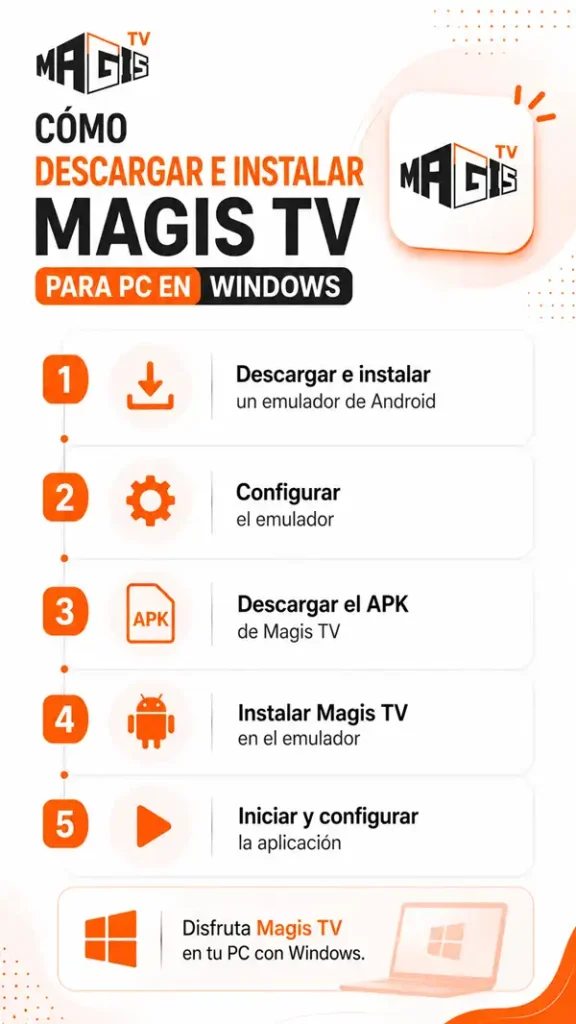
Paso 1: Descarga e instala un emulador de Android
Comienza descargando un emulador de Android confiable que te permita ejecutar aplicaciones Android en tu computadora con Windows.
Paso 2: Configura el emulador
Una vez instalado, configura el emulador para que esté listo para ejecutar aplicaciones Android.
Paso 3: Descarga el APK de Magis TV
A continuación, descarga la versión más reciente de Magis TV APK desde una fuente confiable.
Paso 4: Instala Magis TV en el emulador
Una vez descargado el archivo APK, instálalo dentro del emulador de Android.
Paso 5: Abre y configura la aplicación
Después de la instalación, inicia Magis TV y realiza la configuración básica antes de comenzar a reproducir contenido.
Paso 6: Optimiza el rendimiento (Opcional)
Ajustar la configuración del emulador puede mejorar la calidad de reproducción y el rendimiento general.
Cómo usar Magis TV en PC
Una vez instalada la aplicación, sigue estos sencillos pasos para comenzar a disfrutar de tu contenido favorito en tu computadora con Windows.
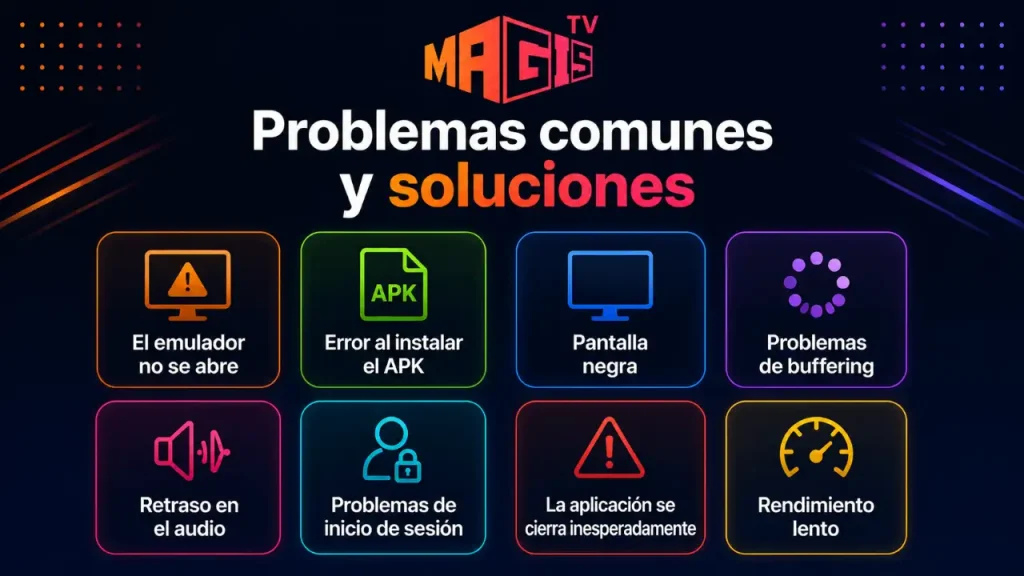
Problemas comunes y soluciones
Aunque Magis TV suele funcionar correctamente en los emuladores compatibles, en ocasiones pueden surgir algunos problemas técnicos. Las siguientes soluciones te ayudarán a resolver los inconvenientes más habituales.
El emulador no se abre
Error al instalar el APK
Pantalla negra
Problemas de buffering
Retraso en el audio
Problemas de inicio de sesión
La aplicación se cierra inesperadamente
Rendimiento lento
Magis TV para PC vs. versión para Android
La siguiente tabla compara las versiones para PC y Android de Magis TV para ayudarte a comprender las diferencias en usabilidad, rendimiento y experiencia general de streaming.
| Característica | Magis TV para PC | Magis TV para Android |
|---|---|---|
| Tamaño de pantalla | Monitor grande o pantalla de portátil | Pantalla de smartphone o tableta |
| Instalación | Requiere un emulador de Android | Instalación directa mediante APK |
| Navegación | Compatible con teclado y ratón | Controles táctiles |
| Rendimiento | Depende del hardware del PC y del emulador | Depende de las especificaciones del dispositivo |
| Multitarea | Permite utilizar otras aplicaciones de escritorio al mismo tiempo | Multitarea más limitada |
| Calidad de streaming | HD, Full HD y 4K (según el hardware) | HD, Full HD y 4K (según el dispositivo) |
| Portabilidad | Ideal para el hogar o la oficina | Perfecto para ver contenido en cualquier lugar |
| Actualizaciones | Actualización manual del APK mediante el emulador | Actualización manual del APK en Android |
¿Es seguro instalar Magis TV para PC?
Sí, Magis TV para PC suele ser seguro de instalar siempre que el archivo APK se descargue desde una fuente confiable y se utilice un emulador de Android reconocido. Para reducir posibles riesgos de seguridad, descarga siempre la versión más reciente desde un sitio web verificado, evita los archivos APK modificados o no oficiales y mantén tanto el emulador como la aplicación actualizados. Además, utilizar un programa antivirus y descargar únicamente archivos auténticos puede mejorar aún más la seguridad durante el uso de la aplicación.
Consejos para obtener la mejor experiencia de visualización
Sigue estas recomendaciones para mejorar la calidad del streaming, reducir el buffering y disfrutar de una experiencia más fluida con Magis TV en tu PC con Windows.
Las mejores alternativas para usuarios de PC
Si buscas otras opciones para streaming o gestión de contenido multimedia, existen varias aplicaciones que ofrecen funciones similares o complementarias a Magis TV. Las siguientes plataformas son muy populares entre los usuarios de PC para organizar, reproducir y disfrutar de contenido digital.

Kodi
Kodi es un potente centro multimedia de código abierto que permite organizar bibliotecas multimedia locales y acceder a contenido en streaming mediante una amplia variedad de complementos desarrollados por la comunidad. Sus amplias opciones de personalización lo convierten en una excelente opción para usuarios avanzados.

VLC Media Player
VLC Media Player es un reproductor multimedia muy versátil capaz de reproducir prácticamente cualquier formato de audio y video sin necesidad de instalar códecs adicionales. También admite streaming en red, listas IPTV, subtítulos y múltiples opciones de reproducción, convirtiéndose en una herramienta imprescindible para los amantes del contenido multimedia.

Plex
Plex permite crear un servidor multimedia personal para transmitir películas, series, música y fotografías a múltiples dispositivos. Su interfaz intuitiva y las funciones de acceso remoto facilitan la organización y gestión de grandes colecciones multimedia.
Stremio
Stremio reúne películas, series, canales en vivo y diferentes fuentes de streaming en una única interfaz fácil de usar. Gracias a su sistema de complementos y recomendaciones personalizadas, descubrir y organizar contenido resulta rápido y sencillo.
IPTV Smarters
IPTV Smarters es un completo reproductor IPTV diseñado para usuarios que cuentan con sus propias suscripciones o listas IPTV. Es compatible con televisión en vivo, contenido bajo demanda, guías electrónicas de programación (EPG), múltiples listas de reproducción y una interfaz intuitiva tanto en computadoras como en dispositivos móviles.
Reseña personal: Mi experiencia usando Magis TV en Windows
Utilizar Magis TV en una PC con Windows ofrece una experiencia de visualización más cómoda que en un teléfono móvil, especialmente para disfrutar de deportes en vivo, películas y series. La pantalla grande, junto con el soporte para teclado y ratón, facilita la navegación y mejora la experiencia. Con un emulador confiable y suficiente memoria RAM, la aplicación funciona de forma fluida.
En general, Magis TV es una excelente opción para quienes prefieren ver contenido en un ordenador portátil o de escritorio. Aunque requiere un emulador de Android para instalarse, el proceso es sencillo y vale la pena por la mejor experiencia de visualización. Para un rendimiento óptimo, utiliza un APK de una fuente confiable y mantén el emulador actualizado.
Conclusión
Magis TV para PC reúne televisión en vivo, películas, series, deportes, documentales y mucho más en una plataforma ideal para pantallas grandes. Gracias a su compatibilidad con Windows 11, Windows 10, Windows 8 y Windows 7 mediante emuladores de Android, los usuarios pueden disfrutar de una experiencia de streaming flexible con la comodidad de los controles de escritorio y una mejor capacidad multitarea.
Siguiendo la guía de instalación, eligiendo un emulador confiable y optimizando la configuración del sistema, podrás disfrutar de una reproducción fluida en HD o 4K desde tu computadora. Ya sea en casa o mientras viajas con tu portátil, Magis TV para PC ofrece una forma práctica de acceder a una amplia variedad de entretenimiento desde una sola aplicación.